我用了三年Teams免费版才升级,说说到底值不值得花钱
上周有个刚出来创业的朋友跑来问我:”你们公司用的Teams,我就直接注册一个呗?免费的就行吧?”我说你先别急,免费版确实能跑起来,但有几个坑你最好提前知道,不然等你在客户面前做产品demo开到一半被掐断了,那可就尴尬了。
我自己就是从Teams免费版开始用起来的。当时公司才5个人,开个60分钟的周会绰绰有余,100人上限和5GB存储完全碰不到天花板。后来团队涨到30多个人,事情就开始不对了——录制文件30天自动消失,跟外部供应商协作的时候对方看不到历史消息,好不容易组织了个跨部门培训结果人数超出上限。那会儿才真正意识到,免费版的限制不是写在规格表上看看就完了的事,它会切切实实地卡住你的工作节奏,让你在关键时刻掉链子。
这篇文章不打算把微软官网的规格表抄一遍——你自己去看也行,那张表列得清清楚楚。我想从一个实际用了三年多的Teams用户角度,帮你搞清楚一个问题:你现在的实际情况,到底需不需要为Teams花钱。更多Teams使用技巧可以去首页翻翻。
先把版本体系搞清楚,别买到不包含Teams的套餐
微软的Teams版本命名确实让人头大。免费版、Microsoft 365 Business Basic、Business Standard、Business Premium、E3、E5……光看名字你根本分不清谁是谁,更别说搞清楚每个版本之间到底差了什么。我刚开始接触的时候也被绕晕了很久,后来才发现本质上就是两条线:个人用和工作用。工作用的话按功能分阶梯定价。
选完版本后看看怎么部署,参考Teams安装失败与解决方案避免安装踩坑。
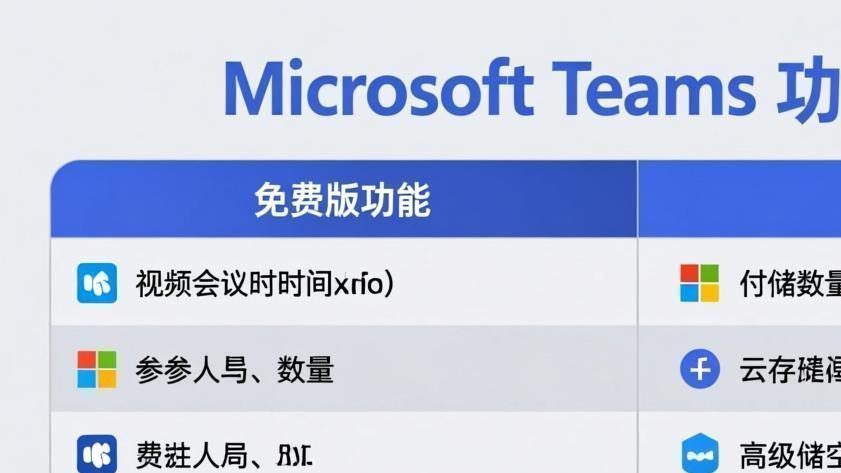
| 版本 | 月费(每人) | 会议时长 | 人数上限 | 云存储 |
|——|————|———|———|——–|
| Teams免费版 | 免费 | 60分钟 | 100人 | 5GB |
| Business Basic | $6 | 不限 | 300人 | 1TB |
| Business Standard | $12.50 | 不限 | 300人 | 1TB |
| Business Premium | $22 | 不限 | 300人 | 1TB |
| E3/E5 | $36起 | 不限 | 1000人 | 1TB+ |
这里有个极其容易搞混的地方:你付钱买的不是”Teams”这个软件本身,是Microsoft 365这个订阅套餐,Teams是打包在里面送的。所以不存在”只给Teams单独付费”这种操作。你买的其实是Word、Excel、PowerPoint这些Office套件加Teams和OneDrive的组合。
还有一个坑值得提前说:不是所有Microsoft 365订阅都包含Teams。比如Exchange Online Plan 1和OneDrive for Business Plan 1这种单项订阅是不带Teams的。我们公司刚采购的时候差点搞错,幸好IT同事多看了一眼订阅清单。你要批量采购的话,务必确认上面明确写了”Microsoft Teams”。
60分钟时长限制:这是免费版最致命的短板
如果你问我免费版最大的痛点是什么,我会毫不犹豫说是会议时长。
60分钟是什么概念?你做一个项目汇报刚进入核心讨论就被掐断了,培训课讲到一半得重来,跟客户的方案演示还没讲完就掉了。你可能会说”快到时间了让主持人重新开一个不就完了”——但问题是重新建会议、把新链接发到群里、等所有人重新加入,中间至少浪费5到10分钟。如果你的周会、月度复盘经常超过一小时,这个操作成本会不断累积,而且非常影响沟通的连贯性。
我自己有个习惯,把会议结束前5分钟设成一个”缓冲提醒”。当时用免费版的时候,每次会议到55分钟我就得开始紧张——还有5分钟得收尾了,讨论还没进入关键部分,怎么办?后来实在是受不了了才升级的Business Standard。
付费版(从Business Basic起)取消了时长限制。不管你开多久都行,最多24小时自动断一下重连即可。我跟客户做产品demo的时候经常一聊就是两三个小时,要是在免费版估计得中断三四次。如果你每天有超过一小时的会议需求,升级的成本比反复重建会议的时间成本低得多。
不过话说回来,如果你的会议基本都在一小时以内——比如日常站会、快速对齐、小组讨论、和客户短时间确认方案——60分钟确实够用。不要因为”将来可能会超时”就提前花钱,那是浪费。先看看你实际的使用频率再说。
100人上限,什么情况下会碰到?
100人的会议上限,说实话对绝大多数小团队来说根本碰不到天花板。我们公司30多人的时候,最拥挤的一次也就是50人左右的跨部门培训。真正需要考虑这个上限的,是那种200人以上的全员大会或者面向外部的公开Webinar。
Business Basic扩展到300人,E3和E5能到1000人。如果你的公司规模超过百人且经常需要全员会议,免费版就明显不够用了。
但有个容易忽略的特殊情况:有些公司会把供应商、合作伙伴、外包团队也拉进Teams频道一起协作。比如我们跟设计外包公司共用一个频道讨论产品方案,把这些外部人员加进去之后人数可能比你想的要多。如果你有这种跨组织协作的需求,人数上限的考虑要提前做好。
5GB云存储:什么时候会觉得捉襟见肘
这个问题完全取决于你团队的文件使用习惯。纯文字办公的话5GB真的能用很久——Word文档几十KB到几MB,Excel表格更小,PPT大部分也就几MB到十几MB。我刚开始用免费版的时候,两三个月才用了不到2GB,觉得完全没问题。
但后来情况变了。团队开始频繁在频道里分享产品截图、UI设计稿、用户访谈录音、竞品分析视频——画风完全不同了。一张手机拍的高清照片3到5MB,一段1分钟的屏幕录制约50到100MB,一个PSD设计文件50到200MB。我们做产品迭代的那几个月,每天在频道里传各种素材,大概三四周5GB就满了。
满了以后怎么办?你得手动去翻旧文件,判断哪些可以删哪些要留,然后删一批再传新的。这个管理成本说大不大说小不小,关键是烦人——你正在忙别的项目,突然有人提醒你”存储满了文件传不上去”,你还得停下来去清理空间。
付费版从1TB起步,是免费版的200倍。我升到Business Standard之后,存储空间这个焦虑就彻底消失了——想传什么传什么,再也不用精打细算地算空间够不够。
会议录制30天自动删除:这个坑我亲自踩过
免费版的录制功能本身没问题,你可以录会议。但录制文件只有30天的保存期,到期自动删除。30天听起来不算短,但实际工作中你可能一直忙着别的项目,等想起来要回去找那段录像的时候早没了。
我踩坑的经历是这样的:做了个内部技术培训,全程录了下来准备后续整理成文档分发给没来的同事。结果一连忙了三周别的事情,想起来去找的时候发现已经自动删除了。那种感觉……你品品。
付费版的录制文件永久保存。而且有个让我非常惊喜的功能:AI自动生成文字稿。你不需要从头到尾回看两小时的会议录像,直接搜索关键词——比如”上周三关于Q3预算的讨论”,Teams能帮你定位到具体的发言时间点。做会议纪要的时候这个功能省了大量的手动回听和翻找时间,效率提升非常明显。
管理后台和安全合规:企业用户绕不过去的门槛
如果你是个人用户或者三五人的小团队,下面这段可以跳过。但如果你在公司里负责IT、安全或者合规相关的工作,这一条很重要——免费版在这些方面基本上是空白。
你不能限制谁可以创建团队(结果团队泛滥,僵尸团队越来越多),不能强制全员开启多因素认证(账号安全全靠自觉),不能设置数据防泄露策略(比如禁止在Teams聊天里发送信用卡号),也导不出操作审计日志(出了安全事件无据可查)。
我们公司做到一定规模之后开始过ISO 27001认证,才发现免费版在这些方面完全没法满足审核要求。付费版提供的数据防泄露策略、强制多因素认证、操作审计日志导出,对我们通过合规审核起到了关键作用。如果你的公司需要满足等保、GDPR、SOC 2、ISO 27001之类的合规认证,免费版确实不能用——这些安全能力只在付费版里有,而且没有任何替代方案。
关于安全设置的具体配置方法,可以参考Teams安全设置指南。
来宾访问的差异:跨公司协作的体验天壤之别
免费版的来宾访问做得比较粗糙——你只能发个链接给外部的人,对方通过浏览器加入你的会议。如果对方也想用Tea
企业版有很多免费版没有的安全功能:Teams权限与安全设置完全指南。
ms桌面版获得更好的体验?抱歉,他得用自己的微软账号登录,没法直接用你的邀请链接加入。这会导致参会体验不一致,有些人用桌面版有些人用浏览器,协作效率打了折扣。
付费版就完善多了。你可以把外部人员正式加为”来宾用户”,对方用Teams桌面版就能直接加入你的团队频道、查看历史聊天记录、参与文件协作。我们跟供应商的日常沟通就是靠这个功能——双方在同一个频道里讨论设计稿的修改意见,不用来回切换微信和邮件。时间一长你会觉得这种无缝协作的体验回不去了。
容易被忽略的协作功能差异
除了上面那些大的方面,付费版还有一些免费版没有的协作功能。单独看每个好像都不起眼,但用久了你会发现它们对日常工作效率的影响其实不小。
多人同时编辑Office文档——你在会议里打开一个Excel表格,所有人同时往里面填数据,改动实时同步显示。项目汇报和数据评审的时候特别好用,省去了一个人编辑完传给下一个人、下一个人再编辑完传给下一个人的来回折腾。免费版只能预览文件,不能一起编辑。
PowerPoint Live演示——演示者能看到当前幻灯片、下一张幻灯片和演讲备注,观众只看到你分享的画面。比传统的”共享整个屏幕”体验好很多,因为你共享屏幕的时候自己的聊天窗口、提醒弹窗之类的都会被看到,PowerPoint Live就不会有这个问题。免费版只能用传统屏幕共享。
会议分组讨论室——把一个百人会议拆成若干个5到8人的小组,各组有独立的音视频通道进行讨论,时间到了自动回到主会场。培训课、Workshop、头脑风暴会用到这个功能效果拉满。我们做过一次50人的产品讨论会,用分组讨论室分成7组,每组讨论20分钟后集中汇报,效率比大群讨论高了好几倍。免费版完全不支持这个功能。
会议使用报告——谁参加了会议、参加了多久、谁发言最多、谁的网络质量差影响了会议体验。这些数据对管理者分析团队协作效率很有价值。免费版没有任何会议分析功能。
我的建议:先免费用两周,让实际体验来告诉你
别着急做决定。先用免费版跑两周的日常工作——开会、聊天、文件共享——全部用Teams来。记录一下你在这两周里有没有碰到限制碰到了几次。然后根据你的真实体验来判断,比看一堆规格表空想要靠谱得多。
如果非要我给个参考,什么情况下我会推荐升级:
– 会议经常超过一小时且每周至少一两次。升级Business Basic最划算,$6/人/月。
– 团队文件分享频繁,图片、视频、设计稿多。5GB很快就满,1TB带来的体验差异不是一点点。
– 需要跟外部公司做跨组织深度协作。来宾访问和共享频道这些功能对多团队项目几乎是刚需。
– 公司有安全合规要求。没什么好说的,必须上付费版。
什么情况下免费版完全够用:
– 个人用,偶尔视频通话和聊天。
– 十个人以内的小团队,开会基本在一小时内搞定。
– 学生小组讨论、临时项目协作。
– 你还在评估Teams适不适合自己,不想先花钱试错。
升级过程很简单:买Microsoft 365订阅→Teams功能立即生效,不用重新安装也不用重新登录。但有个经常出现的情况值得说一下:如果你已经买了Microsoft 365但Teams还是免费版功能,八成是登录账号不对——你用个人微软账号登录的Teams不会因为你公司买了订阅就自动升级。得用公司账号登录才行。
实际使用中的几个体验差异
我切换到付费版之后,还有几个不在规格表上但实际使用中感受很明显的变化。
第一个是文件协作的体验完全不同。免费版共享文件的时候,对方收到的是一张卡片链接,点击打开是一个只读的预览——如果你想让对方编辑,还得额外授权。付费版的文件协作是直接在频道里内嵌显示的,多人同时编辑Excel的时候每个人光标颜色不同,改动实时高亮,那种协作体验跟Google Docs差不多。我们团队从免费版切到付费版之后,文件协作的效率提升是我感受最明显的变化。
第二个是会议前后体验更完整。付费版可以在Outlook日历里直接创建Teams会议,会议邀请自动带上Teams链接。会议结束后,会议纪要、录制的视频、会议中共享的文件都会自动整理到一个”会议详情”页面里——不用你自己去翻聊天记录找。这个功能对经常开会的团队来说真的省了很多整理工作。
第三个是Teams手机版的体验也跟着提升。免费版的手机版功能比较受限,付费版在手机上也能用分组讨论室、会议录制回放、高级搜索这些功能。如果你经常出差或者在通勤途中需要处理工作,手机端的完整功能会很方便。
一个容易被忽视的问题:你可能已经在付费了
很多人不知道微软已经给了他们付费版的Teams。如果你有Microsoft 365 Personal($69.99/年)或者Family($99.99/年)的订阅——可能就是你买Office的时候一起买的——Teams已经是付费版功能了。去你的微软账户页面看看”服务和订阅”那一栏,有没有有效的Microsoft 365订阅。如果有,你在Teams里看到的应该是无限会议时长、更多云存储这些付费功能。如果你看到的还是免费版限制,那说明你登录Teams用的账号不是订阅账号——用订阅账号重新登录就行。
企业用户更要查一下:你的公司是不是已经买了Microsoft 365企业版?如果是的话,用公司账号登录Teams应该自动获得完整付费功能。很多员工不知道这一点,一直用着免费版在受限,IT部门也未必会主动通知。
最后说几句掏心窝的话
Teams免费版不是一个”阉割版品尝样品”——它是一个功能相当完整的免费通讯工具。60分钟会议、100人上限、5GB存储,对个人和极小团队来说确实够用。微软在免费版上没留太多恶心人的限制(比如广告、强制弹窗之类),这点比很多”免费增值”的产品厚道。
但如果你已经在一个需要频繁长会议、大量文件协作、跨公司项目管理的环境中工作,免费版的限制会从”偶尔不爽”变成”每天都卡”。这时候付费版的投入回报比其实非常高——你省下的不仅是Teams本身的升级费用,还替代掉了你可能另外花的Zoom订阅费、网盘存储费、邮件附件扩容费等等。
先用免费版跑两周,让真实的使用体验告诉你该不该升级。别看了篇文章就冲动消费,也别死扛免费版到影响工作效率的地步。
隐藏限制和常见疑问
升级后聊天记录和文件会丢吗?
完全不会。升级只是改了权限级别,你之前在免费版创建的所有团队、频道、聊天记录、文件全都在微软云端,升级操作不涉及任何数据迁移。但注意:如果你的付费订阅是公司买的,你得用公司账号登录Teams才能享受付费功能——个人微软账号不会因为你公司买了订阅就自动升级。
团队里每个人都要单独买吗?
是的,按用户计费,没有”打包价”。不过批量采购有阶梯折扣:10到249用户大概15%折扣,250以上能谈更大折扣。想控制成本的话,Business Basic是性价比最高的入门方案——$6/人/月,包含Teams和1TB OneDrive,但不包含桌面版Office。如果你的团队已经有Office 2019/2021桌面版许可,Business Basic就够了。
5GB存储个人到底能撑多久?
纯文字办公确实能用很久。但如果每天分享几张截图加一两个小文件,大概3到4个月就满了。我自己的经历是做产品迭代那段时间(每天大量截图和录音),大概三周就用满了。满了之后得手动清理旧文件才能上传新的。
付费版能做本地备份吗?
E3以上版本支持通过Microsoft 365 Compliance Center导出聊天记录、频道消息等数据。但Teams本身没有”一键备份到本地硬盘”的功能。个人用户通常用不上这个功能,但有数据保留合规要求的企业(法律、金融、医疗行业),这个能力几乎是刚需。
免费版能创建多少个团队和频道?
没有明确上限。但每个用户最多同时加入256个团队。对个人和小团队来说完全不是问题。真正要注意的是别创建太多不用的团队——每创建一个,Teams会在SharePoint后台自动建一个对应的文档库和一个Group Mailbox,大量僵尸团队会影响后台管理效率。
怎么检查自己是不是已经在付费了?
去你的微软账户页面看”服务和订阅”。如果你有Microsoft 365 Personal($69.99/年)或Family($99.99/年)订阅,Teams已经是付费版功能了——无限会议时长、额外云存储。很多人不知道自己已经在为Teams付费了。
常见问题
Teams免费版有录制功能吗?
没有。免费版不支持会议录制、不支持实时字幕和翻译、不支持分组讨论室。如果你需要录客户会议,要么升级到付费版(Microsoft 365 Business Basic起),要么用第三方录屏工具(如OBS)。但第三方录制看不到Teams内置的发言人标注和字幕。
免费版能用多久?会突然停止服务吗?
微软没有宣布免费版有终止计划。但免费版账号如果连续12个月不活跃会被自动删除。日常使用中,免费版功能可能会被进一步削减——微软的策略是用免费版做入口,推用户升级。如果你的团队依赖Teams做日常工作,建议至少用Business Basic(~$6/用户/月)。
能不能先用免费版后面再升级?
可以,而且升级过程保留所有数据。从免费版升级到Microsoft 365 Business Basic或更高版本后,所有已有的聊天记录、文件、团队架构都保留不变。但注意——升级需要管理员操作,不能单独升级某个用户。
个人免费Teams和公司付费Teams能互通吗?
有限互通。你可以用个人免费Teams账号搜索并和公司Teams用户一对一聊天和视频通话——这是微软在2023年启用的跨租户功能。但不能加入公司Teams的团队和频道,不能访问公司SharePoint文件。这实际上是单向的:公司用户可以主动邀请但免费用户不能申请加入。
一个小团队(10人以内)用什么方案最划算?
10人以内且不需要录制、分组讨论、合规审计的——免费版够用。需要会议录制和1TB存储→Microsoft 365 Business Basic($6/月/人,年付$60/人/年,10人就是$600/年)。需要桌面版Office→Business Standard($12.50/月/人)。如果已经有桌面Office许可证,单独买Teams Essentials($4/月/人)是更便宜的选择。