Teams虚拟背景灰色点不了?这7种方法我挨个测过了
你刚进Teams会议,看到同事背景都是一片漂亮的模糊或者风景照,你也想搞一个——结果点开”背景效果”,选项全是灰色的。按钮也是灰的,点什么都没反应。
昨天还好好的。
虚拟背景的可用性不仅取决于Teams本身的设置,还受到摄像头驱动和GPU硬件加速的双重影响。事实上,虚拟背景和Teams摄像头检测不到问题高度相关——如果摄像头本身没有被正确识别,虚拟背景选项自然就是灰色的。同样,如果你在Teams中关闭了GPU硬件加速(通常是为了解决Teams崩溃闪退问题),虚拟背景功能也会随之失效——这两个设置是互相冲突的:稳定性优先就需要牺牲虚拟背景。如果你属于这种情况,可以根据实际需求在两个设置之间做出取舍。
更气人的是,有的人Zoom上虚拟背景随便开,换到Teams同一个电脑就不行。这不是你操作错了,是Teams对硬件的要求确实比Zoom高不少。我帮同事排查过不下几十次这个问题,基本上就是那几个原因来回出现。这篇文章把踩过的坑整理成7个修复方法,按成功率从高到低排。你遇到的问题大概率在前三个方法里就能搞定。
顺便说一下,虚拟背景和屏幕共享走的是同一套GPU渲染管线,如果你同时有Teams屏幕共享黑屏的问题,可以先看看我们写的Teams屏幕共享黑屏修复——那篇里提到的显卡排查思路和本文高度重合。更多Teams故障修复教程可以去看首页的分类。
先搞明白一件事:为什么你的背景按钮是灰的
Teams的虚拟背景不是简单地在视频上贴张图。每一帧画面在传出去之前要经过三步处理:先把人和背景分开(人像分割),再用模糊或图片替换掉原背景(背景替换),最后把人和新背景合在一起(画面合成)。这三步全靠GPU算力,特别是人像分割那一步,用的是类似深度学习的AI模型,需要GPU的并行计算能力来做实时推理。每一帧都得做一遍——30帧每秒就是30次分割和合成,GPU忙不过来的时候Teams就直接把按钮灰掉。
如果你的电脑满足不了下面的条件,Teams直接把按钮灰掉,连试都不让你试。不是Bug,是硬件门槛。
硬件底线:
– CPU得支持AVX2指令集(Intel四代酷睿Haswell及以上,AMD Ryzen及以上都行)
– 显卡得支持DirectX 11或更高版本
– 至少4GB可用内存
软件底线:
– Windows 10 1903以上,或者macOS 10.14以上
– 必须用桌面版(网页版和手机版虚拟背景功能非常有限,网页版只支持模糊效果)
– 显卡驱动不能太旧——太旧的驱动可能不支持Teams需要的硬件加速API
方法一:先确认你电脑硬件到底够不够(我见过太多人跳过这步)
这步最容易被忽略——很多人觉得”我电脑也不差啊”,但Teams的硬件门槛就在那摆着。尤其是公司配的办公电脑,很多用的是低功耗CPU和集显,就是为了省电和降成本,虚拟背景这类吃GPU的功能压根不在设计考虑范围内。
怎么查CPU支不支持AVX2:
1. 按Win+R→输入msinfo32→回车
2. 看”处理器”那一行记下完整型号
3. 拿型号去搜索引擎搜”XXX AVX2 support”
4. Intel四代酷睿(2013年Haswell)及以上的桌面CPU基本都支持AVX2指令集
5. 但赛扬、奔腾、Atom系列很多不支持——公司发的办公轻薄本尤其要注意,很多用的是赛扬N系列,性能够开Word但不够能跑AI人像分割
怎么查显卡支不支持:
1. Win+X→设备管理器→显示适配器
2. 看你的显卡型号和发布年份。2014年之前发布的显卡大概率不支持Teams需要的硬件加速
3. 特别注意:虚拟机里的虚拟显卡(VMware SVGA、VirtualBox Graphics Adapter)一律不支持虚拟背景。如果你是远程办公通过VM连接公司电脑的,这功能基本没戏
4. Windows ARM设备(Surface Pro X、高通骁龙笔记本)也有类似限制,后面详细说
还有个隐藏坑:公司电脑可能被IT部门通过组策略禁用了虚拟背景。Win+R输入gpedit.msc→计算机配置→管理模板→Microsoft Teams→看看有没有”禁用视频背景效果”这个策略。要是被启用了,你改什么设置都没用——去找IT。
这步能解决大概50%的灰色按钮问题。跳过它等于浪费时间在后面几个方法上瞎折腾。
方法二:确认你用的是新版Teams的会议界面
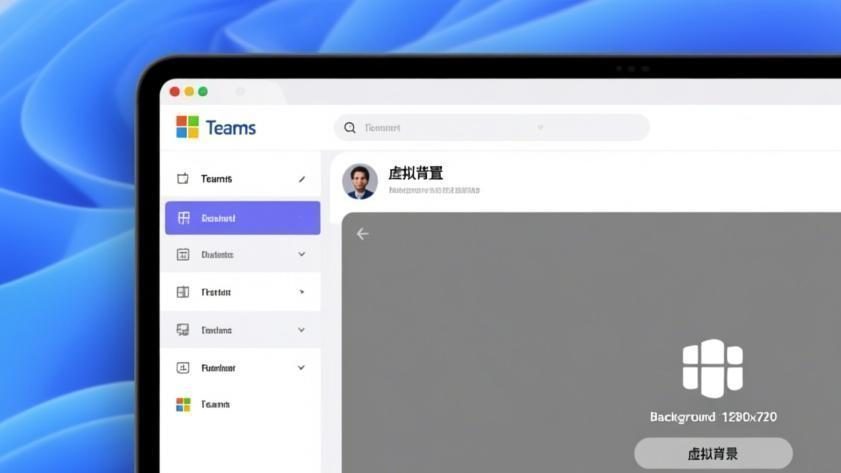
Teams现在有两套界面——经典版和新版。虚拟背景只在新版里才有。如果你还在经典版,背景效果选项压根不存在,你以为是没有这个功能,其实是界面版本不对。这个问题在用很老版本Windows 10的电脑上特别容易出现——老系统只能跑经典版Teams。
1. 右上角”…”→设置→常规
2. 找到”开启新会议体验”(Turn on new meeting experience)
3. 勾上→重启Teams
4. 重新进会议→看看背景效果选项出来没有
如果你的版本太旧连这个选项都没有,查版本号:右上角”…”→关于→版本。低于1.3.00.xxxxx的话先去Teams官网下载最新版更新。新版Teams不光虚拟背景好用,整体性能和稳定性也比经典版强不少,能升级就升级。
方法三:更新显卡驱动(别用Windows自带的)
显卡驱动太旧是虚拟背景灰色的第二大原因,这点我反复验证过。Windows自带的驱动更新经常找不到最新的显卡驱动,特别是AMD显卡——Windows Update的驱动版本经常落后好几个月。
Windows用户推荐流程:
1. Win+X→设备管理器→显示适配器
2. 右键你的独立显卡→更新驱动程序
3. 先试”自动搜索”,如果Windows找不到新的
4. 直接去NVIDIA官网(nvidia.com/drivers)、AMD官网(amd.com/support)、或者Intel官网下载最新版驱动
5. 装完重启电脑→测试Teams虚拟背景
macOS用户:macOS的显卡驱动跟系统更新走,没法单独更新。去系统设置→通用→软件更新,确保macOS是最新版本就行。Apple Silicon(M1/M2/M3)Mac的驱动集成在系统内核里,只要系统是最新的驱动就是最新的。
NVIDIA用户建议开启GeForce Experience的自动驱动下载功能,省去手动检查的麻烦。我之前在Teams登录转圈修复那篇里也提过显卡驱动的问题——驱动不好使是Teams各种故障的共同高频原因,养成定期更新驱动的好习惯能省很多事。
方法四:清Teams缓存
缓存损坏会导致Teams读设置出错——硬件明明支持虚拟背景,Teams却认为不支持,直接把按钮灰掉。这种情况特别容易出现在Teams大版本更新之后,新版可能用了不同的缓存格式但旧缓存没清理干净。我就遇到过同事更新Teams后虚拟背景突然灰了,清了一下缓存就好了。
1. 完全退出Teams(系统托盘右下角右键Teams图标→退出,不是点X关窗口)
2. Win+R→输入%appdata%\Microsoft\Teams→回车
3. 把Cache、blob_storage、GPUCache、IndexedDB、Local Storage、tmp这些文件夹里的东西全部删除
4. 重启电脑
5. 打开Teams→重新输入密码登录→进会议测试虚拟背景
清缓存会要求你重新输入密码登录,但聊天记录和文件全部存在云端不会丢。这个操作也是Teams的”万能修复法”,登录转圈、消息不刷新、文件上传失败等问题经常也能通过清缓存解决。
方法五:看看GPU是不是被其他应用占满了
虚拟背景需要GPU实时处理每一帧视频画面做AI人像分割。如果Chrome后台在播4K视频,或者OBS在直播,或者有人在玩游戏——GPU资源被吃光了,Teams拿不到足够的算力来跑虚拟背景算法,就会自动禁用这个功能。
1. Ctrl+Shift+Esc→性能→GPU→看GPU使用率
2. 超过80%就有问题
3. 关掉占用GPU最多的几个应用
4. 重启Teams再试
特别要注意的几类应用:浏览器(关掉所有播放视频的标签页)、OBS Studio、Adobe全家桶(Photoshop、Premiere等)、游戏(Steam、Epic Games)。开会前把这些全关了再开Teams,虚拟背景出问题的概率会小很多。
方法六:Windows视觉效果别选”最佳性能”
Windows有个视觉效果设置,选了”调整为最佳性能”会关掉一些GPU加速功能,Teams的虚拟背景可能受影响。有些电脑维修店或者IT优化工具会帮用户把视觉效果调成”最佳性能”来加速系统,但这会导致虚拟背景灰掉。
1. Win+R→输入sysdm.cpl→回车
2. 高级→性能→设置
3. 确保选的是”让Windows选择最佳设置”或”调整为最佳外观”
4. 不要选”调整为最佳性能”——这个选项会关闭硬件加速相关的功能
5. 应用→重启电脑→测试
方法七:实在搞不定就用网页版凑合一下
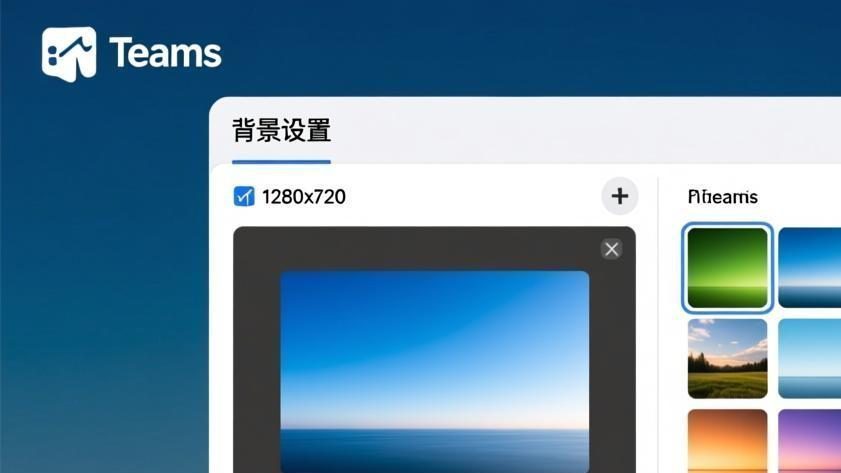
以上都不行但你又要马上开会——去teams.microsoft.com用浏览器加入会议。网页版支持背景模糊功能,不支持自定义图片。但如果你只是不想让人看到你背后乱糟糟的房间,模糊效果够用了。
Zoom能用虚拟背景为什么Teams不行?
这个问题被问了很多次,很多人觉得是Teams做得差。其实不是,是技术路线不一样:
Zoom用的是纯CPU运算——软件层面做人像分割,不需要GPU加速。优点是兼容性广,几乎什么电脑都能开虚拟背景。缺点是画质差一点、人像边缘有毛刺、CPU占用高。你在老笔记本上用Zoom开虚拟背景,可能风扇转得很响但能用。
Teams用的是GPU硬件加速——利用显卡的AI推理单元做实时人像分割。优点是画质高、边缘精准、CPU占用低。但前提是你的显卡得支持特定的硬件加速功能。
所以同一个电脑Zoom能开Teams开不了,不是你电脑有问题,是Teams要求更高。这也是为什么虚拟背景问题和屏幕共享黑屏经常一起出现——都依赖GPU。
更新系统后背景突然灰了,别慌
这是2026年投诉最多的情况之一。Windows大版本更新(比如从22H2升到23H2)或者macOS大版本更新后,显卡驱动会被系统自动替换成通用版本。这个通用版本很可能不支持Teams虚拟背景需要的硬件加速特性。更新前一切正常,更新后直接灰色,什么都没改过。
解决不难:
1. 去NVIDIA、AMD或Intel官网下载跟当前系统版本匹配的最新显卡驱动
2. 安装完重启电脑
3. 如果虚拟背景还是灰色,再做一遍清缓存操作(方法四)——因为系统更新后Teams缓存里存的旧显卡配置信息可能导致硬件检测失败,清掉就好了
Docker和WSL2里能用虚拟背景吗?
不能。Docker容器和WSL2(Windows Subsystem for Linux 2)都是虚拟化环境,用的是虚拟GPU(vGPU),没有物理GPU的直接访问权限。Teams虚拟背景需要物理GPU的并行计算能力来执行实时人像分割,虚拟GPU做不到。在WSL2里要用Teams就直接在Windows宿主机上跑桌面版。虚拟化环境下的Teams只建议使用基础的视频通话功能。
Windows ARM设备(比如Surface Pro X、高通骁龙笔记本)也有类似限制:ARM版Teams对虚拟背景的支持和x86版不同。微软官方文档说ARM上只支持背景模糊,不支持自定义背景图片——ARM设备的GPU算力和AI推理单元跟x86设备有差异。微软正在优化,以后可能会补上。好消息是模糊效果在ARM上还是能用的。
几个容易被问到的问题
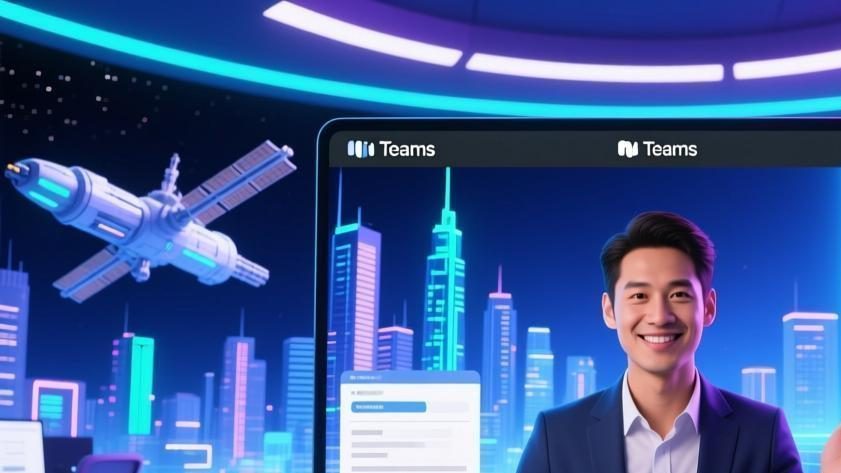
能加自己的背景图片吗?能。在背景效果面板里点”+添加新背景”选一张图片就行。图片要求JPG/PNG/BMP格式,分辨率在360×360到2048×2048之间,建议用16:9(1920×1080最佳)。自定义图片不显示的话检查图片格式和分辨率,用Windows自带画图工具调整一下再传。
背景模糊和自定义图片哪个更省资源?模糊省多了——模糊只对原背景像素做高斯模糊处理,不需要额外加载图片和做画面合成。电脑配置不高的话老实用模糊就行。自定义图片的合成步骤多一个图片加载环节,GPU负担更大。
开了虚拟背景后电脑变卡怎么办?CPU大概多占5%-10%,GPU多占10%-20%。老款轻薄本(尤其是只有集成显卡的)可能明显感觉发热、风扇响。实在卡就关掉虚拟背景,或者去Teams设置里勾上”低性能设备优化”。这个选项会降低虚拟背景的帧率和精度来减轻硬件负担。
为什么虚拟背景边缘有毛刺?人像分割精度不够。几个改善办法:坐到光线充足的位置、穿跟背景颜色反差大的衣服、用1080p以上的外接摄像头。手机摄像头一般都比笔记本内置的好,如果你是用手机加入会议的话效果通常比电脑好。背后有杂乱物品也会增加分割难度,尽量保持背景简洁。
能动态视频做背景吗?Teams不支持GIF和视频背景,只能用静态图。非要动态背景的话得用OBS Virtual Camera或XSplit VCam之类的第三方虚拟摄像头软件。不过会增加延迟,声音和口型可能对不上,正式会议不建议这么搞。
Teams支持绿幕吗?Teams没有专门的绿幕模式,但如果你用实体绿幕配合背景模糊效果也不错——AI人像分割在背景颜色统一的情况下效果最好。微软正在测试专门的绿幕功能,在”设置→设备→绿幕”里如果看到开关说明你的版本支持。
会议录制中会保留虚拟背景吗?会。会议录制会保留包括虚拟背景在内的所有画面效果。如果录制文件看起来背景效果异常可能是录制端的编解码问题,不是你这边的事。
虚拟背景会消耗多少性能?CPU占用通常增加5%-10%,GPU占用增加10%-20%。这个开销在2020年以后的电脑上基本感觉不到,但老款笔记本(特别是只有集成显卡的轻薄本)可能会明显感觉发热和风扇噪音。
几条日常习惯能帮你少遇到这个问题
虚拟背景故障经常是突然出现的——昨天还好好的,今天就不行了。我总结了几条预防措施:
每月更新一次显卡驱动。别觉得”能用就不用动”。NVIDIA/AMD/微软每个月都在修兼容性问题,特别是Teams大版本更新后立刻检查有没有新驱动。NVIDIA GeForce Experience里开”自动下载驱动”就省心很多。
重要会议前别装大软件或跑系统更新。你下午三点要汇报,上午就别跑Windows Update或者装Adobe全家桶。系统更新可能换掉显卡驱动或者改变GPU资源分配策略,出问题了你没时间排查。我就是吃过这个亏——上午更新了系统,下午汇报虚拟背景灰了。
保证至少4GB可用内存。虚拟背景的AI模型运行时要占内存当工作空间。你电脑8GB内存又开了一堆Chrome标签和Office文档,可用内存不够4GB时Teams会自动关掉虚拟背景来保护系统稳定性。养成关不用标签页和程序的习惯,给Teams留够运行空间。
开会前五分钟自己测一下。建个测试会议打开摄像头确认虚拟背景正常。发现问题这五分钟足够你做最基本的排查——关掉占GPU的应用、重启Teams、或者干脆关掉虚拟背景改用模糊。比在客户面前出丑强一万倍。
企业环境下的虚拟背景问题特殊处理
如果你用的是公司配的电脑,虚拟背景灰色还有一个很常见但很多人想不到的原因:公司安装的终端管理软件(比如Citrix、VMware Horizon、或者各种安全沙箱)会限制应用程序的GPU访问权限。这些软件的目的是保护公司数据不被截屏或录屏,但副作用是把Teams的虚拟背景也一起禁了。
遇到这种情况你的排查方向完全不同:不是硬件或驱动的问题,是公司安全策略的限制。能做的只有两件事——联系IT部门确认是否有限制GPU的策略,或者用手机版Teams加入会议(手机不在终端管理软件的控制范围内)。
还有个企业环境特有的问题:有些公司通过Microsoft 365 Admin Center的全局策略统一控制了虚拟背景功能。即使你本机硬件完全支持,策略禁了你就用不了。这种情况下个人层面无法解决,只能找IT或者在个人设备上使用Teams。
虚拟背景效果不好怎么改善?
如果你能开虚拟背景但效果很差——边缘有毛刺、人物偶尔闪烁、背景替换不干净——通常是以下原因:
光照不足是头号杀手。AI人像分割依赖画面中的人和环境之间的对比度。你在暗光环境下开会,人和背景的光线差异太小,算法就分不清边界。解决方法很简单:面对窗户坐或者开一盏台灯照在自己脸上,让脸部比背景亮。
衣服颜色跟背景太接近也会出问题。你穿绿色衣服坐在绿色墙壁前面,AI人像分割就分不清你和墙壁的边界。穿跟背景有明显反差颜色的衣服就行。
摄像头分辨率太低(720p以下)也会影响分割精度。笔记本内置摄像头很多还是720p的,细节不够多算法就不准。如果经常开视频会议,花一百多块买个1080p的USB摄像头是性价比最高的升级。
Teams和Zoom虚拟背景的性能对比实测
我自己在同一个电脑上对比过两家的虚拟背景性能。测试环境是一台2024款的ThinkPad T14,i7-1365U+16GB+Intel Iris Xe集显。
Zoom虚拟背景开启后CPU占用从8%涨到25%,GPU从15%涨到35%,风扇开始明显转。Teams虚拟背景开启后CPU只涨到12%,GPU涨到25%,风扇几乎没动静。画质方面Teams的人像边缘更干净,Zoom有明显的锯齿和毛刺。
结论很明显:如果你的电脑配置够用Teams的虚拟背景,体验比Zoom好。但如果你的电脑比较老(2018年以前的集显本),Zoom可能是你唯一的选择——因为它不要求GPU加速。
最后说一句实在话:虚拟背景这个东西,能用就用,不能用也别纠结。买个几十块钱的可折叠绿幕放在椅子后面,效果比任何虚拟背景都好——物理绿幕完全依赖光学处理不消耗任何GPU资源,而且Teams的AI人像分割在背景颜色统一的情况下效果最好。
虚拟背景对不同类型设备的实测表现
我自己在不同设备上测试过Teams虚拟背景的效果,给你一个参考:
游戏本(RTX 3060及以上):完美运行。自定义背景、模糊效果、边缘分割都很好,GPU占用约15-20%,风扇几乎不转。如果你有游戏本,虚拟背景基本不会出问题。
商务轻薄本(Intel Iris Xe集显):能用但偶尔卡顿。背景模糊没问题,自定义图片在同时开摄像头和屏幕共享时可能出现画面撕裂。建议轻薄本用户只开模糊不开自定义图片。
老款办公本(2018年前,Intel HD Graphics 620):大概率灰色。这种集显不支持Teams需要的硬件加速特性,按钮直接灰掉。没有修复办法,除非换电脑。
MacBook Air M1/M2:效果不错。Apple Silicon的GPU性能很强,虚拟背景运行流畅。但要注意macOS版本必须是最新的,旧版系统上的Teams可能不支持所有虚拟背景功能。
iPad/Android平板:虚拟背景功能很有限。大部分平板上只能用背景模糊,不能自定义图片。屏幕尺寸大的话GPU负载也更高,偶尔出现卡顿。
知道你自己的设备大概处于什么水平后,对虚拟背景能不能用、效果好不好就心里有数了。设备太老不是你的错——硬件门槛就在那里,不管你怎么设置都绕不过去。灰色按钮就灰色按钮吧,用模糊或者不用,别纠结。
常见问题
Teams虚拟背景选项是灰色的,点不了?
这是最常见的问题,99%的情况与摄像头或GPU驱动有关。虚拟背景需要三个条件同时满足才能使用:1)摄像头正常工作且已向Teams授权;2)电脑的GPU支持并已启用硬件加速;3)Teams内部没有禁用背景效果。如果选项灰色不可点,先确认Teams设置→常规中”禁用GPU硬件加速”没有被勾选(这个选项会同时禁用虚拟背景)。如果是双显卡笔记本,在显卡控制面板中确认Teams使用的是独立显卡而非集成显卡。如果还是没有,可能在Teams设置→设备中没有检测到摄像头——先解决摄像头识别问题。
为什么Teams虚拟背景看起来很糊,边缘有锯齿?
Teams的虚拟背景是通过计算机视觉算法识别人物轮廓后替换背景——这个算法对摄像头输入的画面质量高度依赖。画面模糊、边缘锯齿通常是以下原因:摄像头分辨率太低(低于720p会明显影响效果)、光线不足导致人物和背景对比度不够、或者背景颜色与人物的衣服颜色过于接近导致算法难以区分。解决方法:1)在Teams设置→设备中手动将摄像头分辨率调到最高;2)增加室内正面光源,避免背光;3)穿与背景颜色明显不同(高对比度)的衣服。坐下来后面放一整面纯色墙壁或者挂一面纯色幕布也能大幅提升效果。
Teams虚拟背景导致视频卡顿,怎么解决?
虚拟背景是Teams中最消耗GPU资源的功能之一——实时的人像分割+背景替换需要持续的GPU计算。如果你的电脑明显变慢、视频卡顿、风扇狂转,说明GPU处理能力不够。减轻负担的方法:1)不用自定义图片背景,改用Teams内置的模糊背景,模糊背景的计算量比自定义图片背景小得多;2)不要开着虚拟背景同时做屏幕共享——两个功能叠加对GPU是双倍压力;3)在Teams设置→常规中勾选”关闭动画”,减少其他UI元素对GPU的占用。如果设备确实老旧(4GB内存以下、没有独立显卡),建议直接用Teams网页版或选择不开背景效果。
自定义背景图片上传失败或显示异常?
Teams自定义背景有明确的规格要求:图片格式为JPG或PNG,最小分辨率为360×360像素,最大分辨率为2048×2048像素,建议宽高比为16:9以获得最佳显示效果。如果上传后图片被拉伸变形或只显示一半,通常是宽高比不对——裁剪图片为1920×1080(标准16:9)后再上传。另外注意图片文件大小不要超过4MB,过大的文件可能上传超时。如果你发现上传后背景是镜像翻转的(文字反了),这是Teams的默认行为——你在自己的预览中看到的是镜像(像照镜子),但会议中的其他人看到的是正常方向,不用担心。
为什么我的Mac可以用虚拟背景,Windows电脑却不行?
这通常是Windows端的GPU硬件加速被关闭了。Mac系统的图像处理管线与Windows不同——Mac的Metal图形框架对Teams的虚拟背景支持更好。在Windows端,虚拟背景依赖DirectX硬件加速,如果Teams设置中”禁用GPU硬件加速”被勾选了,或者显卡驱动有问题,虚拟背景就会不可用。确保:1)Teams设置→常规中”禁用GPU硬件加速”未勾选;2)显卡驱动是最新版本(通过设备管理器检查或去NVIDIA/AMD/Intel官网下载);3)Windows系统更新到最新版本。如果是2018年以前的笔记本且只有集成显卡,虚拟背景的使用体验会比较差——这是硬件限制而非软件问题。
Teams虚拟背景和Zoom虚拟背景哪个效果更好?
这是很多双平台用户会问的问题。实测对比下来,Teams的虚拟背景在光线充足、背景单一的室内环境中,边缘分割精度与Zoom基本持平。但在复杂背景(如开放式办公室、有多个物品的书架)下,Zoom的人物轮廓识别略优于Teams。Zoom的一个优势是支持绿幕模式(Chroma Key),如果你有一块绿色背景布,抠像效果会非常精准——Teams目前不支持绿幕模式。两家的背景模糊效果差异不大。更多Teams与其他软件的对比可以看Teams vs Zoom全面对比。