Teams外部分享的底层逻辑:来宾不是普通成员
Teams的”来宾”和”外部用户”是两个不同概念,但微软自己的文档也没讲清楚。来宾(Guest)是通过Azure AD B2B协作加入到你组织租户里的外部用户——他们有组织内的账户对象,可以访问Teams频道、文件,甚至在某些配置下能看到比你预期更多的内容。外部用户(External/Federated)则只是通过跨组织聊天或会议与你互动,不进你的租户。
搞混这两者,安全配置就会出大问题。我帮一个客户排查过——他们把供应商统一加为”来宾”,结果一个供应商无意间在Teams文件里看到了另一个竞品供应商的报价。不是恶意,是权限配置给宽了。
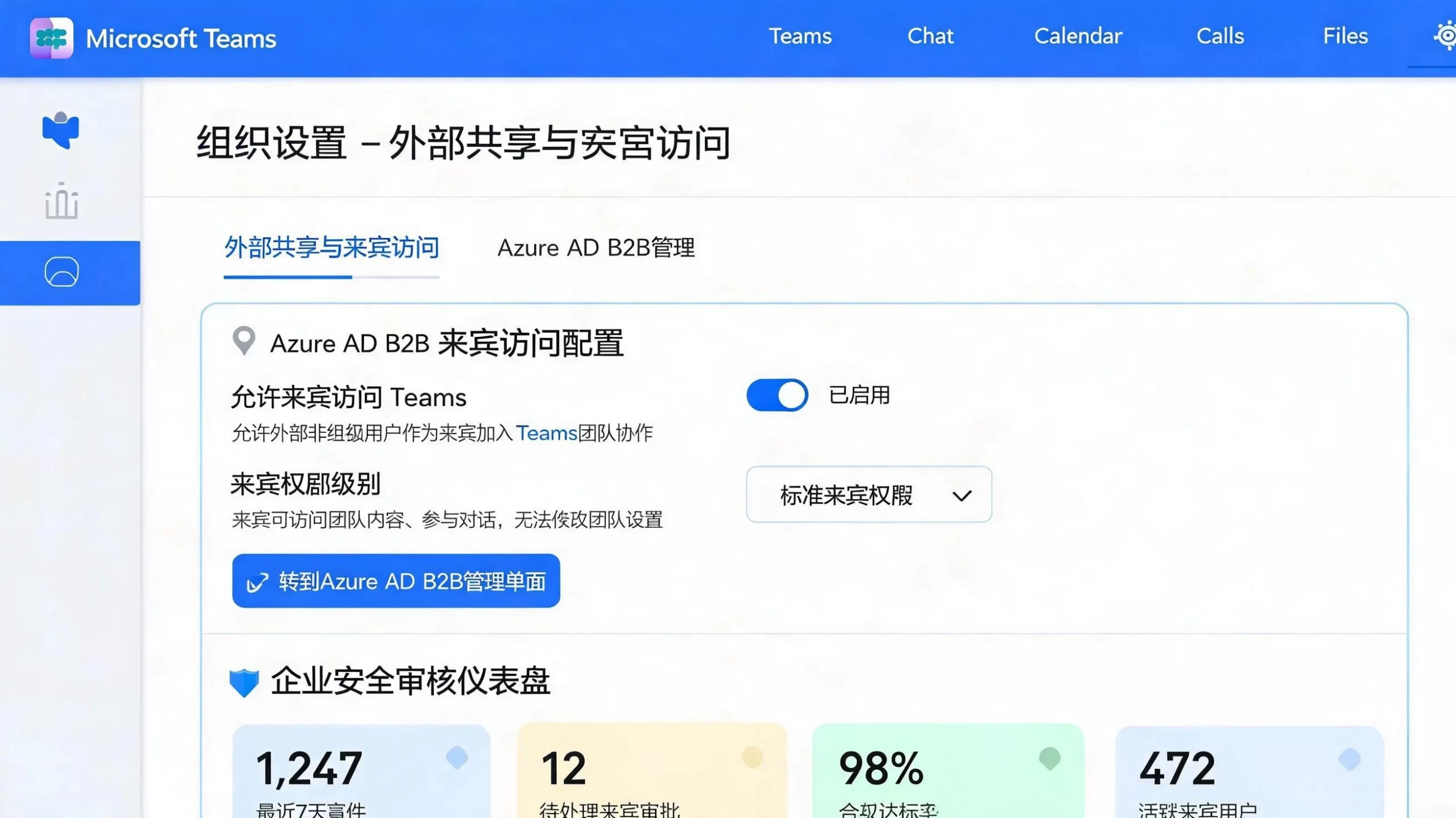
第一步:检查来宾访问的全局开关
来宾访问的开关在三个地方,必须全部确认:
对于更详细的权限和安全设置,建议同时阅读我们的Teams权限与安全设置完全指南。
Azure AD层面(最顶层):Azure门户→外部标识→外部协作设置→”来宾邀请者角色中的成员和管理员可以邀请”。注意下面还有一个”来宾可以邀请”的开关,建议关掉。
Teams管理员中心:Teams管理中心→用户→来宾访问。这里控制来宾在Teams里能做什么——是只能聊天还是可以用语音/视频/屏幕共享。
Teams客户端内:打开Teams→设置→隐私→”管理阻止的联系人列表”。这里看的是已经阻止的外部域,适合做黑名单管理。
三个开关必须一致,否则会出现”明明Azure AD里关了但Teams里还能用”的魔幻情况。诊断方法是去Teams管理中心→分析报告→使用报告里拉出来宾活动数据。
文件分享的安全配置:SharePoint权限才是源头
Teams里的文件实际上是存在SharePoint里的。你在Teams频道里上传一个文件然后分享给来宾,本质上是在SharePoint里给这个文件加了来宾权限。
所以文件安全的核心配置不在Teams,在SharePoint管理中心。关键设置:SharePoint管理员中心→策略→共享→把共享滑块从”任何人”拨到”仅现有来宾”或者”仅组织中的人”。如果你选”任何人”,意味着有链接的人就能访问——链接被转发就失控了。
还有一个容易被忽略的:SharePoint里的”默认共享链接类型”。新建文件分享时,默认的链接类型是”组织中的人”还是”特定人员”,直接影响后续的权限泄漏风险。建议设成”特定人员”,也就是每次分享都要手动选给谁,麻烦一点但安全得多。
来宾的”无意窥探”问题
即使你的权限配置正确,来宾仍然可能看到一些你不希望他们看到的东西:比如你在Teams里@某同事讨论的敏感话题、你的Teams状态消息(”在家办公,下午请假”)、你的Outlook日历里的空闲/忙碌状态。
规避方法:创建专门的”外部协作”频道给来宾使用,内部讨论只在内部频道进行。在频道设置里,把来宾的权限限制为”只能发布消息,不能删除他人消息”。如果你用的是Teams Premium,还可以开启信息屏障(Information Barrier)——完全隔离内部和外部的通讯。
另外,Teams的”组织”标签页默认显示成员列表——来宾能看到这个列表。如果组织架构本身就是敏感信息,在Teams设置里关掉”显示组织”开关。
审核策略:谁邀请了谁、谁看了什么
Microsoft 365的审核日志是排查外部协作安全问题的唯一真相来源。开启路径:Microsoft Purview合规中心→审核→开启审核。这不是默认开的——如果从没手动开启过,你的Teams外部操作完全没有审计记录。
如果发现来宾协作中出现了文件共享问题,可以参考Teams文件共享与协作完整指南。
开启后重点监控这些操作:
- Added member to Team(重点关注被添加的是来宾还是内部成员)
- Shared file/folder externally(外部文件分享记录)
- Guest invitation accepted(来宾接受了邀请——确认是受邀人本人)
- Guest user accessed file(来宾访问了哪些文件)
把这些日志通过Azure Sentinel或者第三方SIEM汇总,设置告警规则——比如”过去一小时内超过十个文件被分享到来宾”或者”非工作时间有来宾登录”。
会议安全:外部参会者的权限边界
Teams会议的参与者类型有三种:组织内成员、可信组织(Federation)、匿名用户(通过链接加入)。
对匿名用户一定要设好会议选项:关闭”允许与会者在不经允许的情况下绕过会议大厅”——这样匿名用户会先进”大厅”等待主持人放行。同时建议关闭”允许匿名用户开始会议”——如果不关,任何一个拿到链接的人都能提前进会议室。
还有两个细节容易被忽视:会议录制默认存储在OneDrive里,但权限是”有链接的人可以查看”。如果有外部参会者拿到了录制链接,他就能看。建议每次会后手动改成”仅特定人员”。以及会议聊天的持久性问题——外部用户参加的会议,聊天记录不会在他们离开后消失,而是持久保存在频道里。敏感内容在会后记得删除聊天记录。
信息屏障:如果需要严格隔离
信息屏障(Information Barrier)是Teams Premium的功能,能做到不同部门之间完全隔离——不仅不能聊天,连彼此的存在都不知道。
配置要点:在Microsoft Purview创建信息屏障段→把不同的用户组分配到不同的段→创建策略规定哪些段之间允许通讯、哪些段之间阻止。这个配置生效大约需要24小时——不是即时的。
典型的应用场景:咨询公司需要隔离不同客户的团队、金融机构的交易和研究部门需要合规隔离、集团公司下属各子公司之间的信息隔离。信息屏障配好后,Teams里搜索不到被隔离的用户,在Teams群组和会议里也不会出现。
常见问题
Q1:来宾能看到我的组织架构图吗?
默认情况下,来宾在Teams里能看到组织标签页的成员列表,但看不到完整的组织架构图。要完全关闭:Teams管理中心→Teams设置→按标签页→关掉”组织”选项卡。这个设置是租户级别的,改了之后所有Teams都生效。
Q2:如何批量管理所有外部来宾?
Azure AD→用户→筛选”用户类型=Guest”,可以看到所有来宾列表。批量操作(如禁用、删除)都可以在这里做。建议每季度清理一次超过90天未登录的来宾账户。
Q3:可以让来宾只能参加特定频道而不是整个Team吗?
可以。在需要来宾加入的频道→管理频道→设置→成员权限,选择”特定人员”并只添加来宾到该频道。这样来宾只能看到这一个共享频道,Team里的其他频道对他来说根本不存在。这是推荐的安全做法。
Q4:来宾账号过期了怎么处理?
Azure AD里可以设置来宾访问评审(Access Review),定期检查哪些来宾还在活跃使用。过期后自动禁用但不会删除。如果确定不再需要,在Azure AD里手动删除。注意删除来宾账户会同时删除该来宾在SharePoint和Teams里的所有权限。
Q5:Teams外部分享和SharePoint外部分享有区别吗?
本质上是同一套权限体系。Teams文件就是存在SharePoint里的,谁在Teams里分享文件给来宾,实际上是在SharePoint里授予了权限。区别在于管理入口不同——Teams里分享操作更便捷,SharePoint里权限管理更精细。安全管理建议以SharePoint为主、Teams为辅。
Teams来宾 vs SharePoint来宾:分清两个入口
很多管理员搞不清楚的一个点:Teams里分享文件给来宾,和直接通过SharePoint分享给来宾,到底走的是不是同一套权限?
答案是:底层是同一套,但管理入口和粒度不一样。Teams的”文件”标签页本质上就是SharePoint文档库的嵌入视图。你从Teams里把文件分享给一个来宾邮箱,实际上是在对应的SharePoint站点里创建了一个共享链接。
区别在于管理侧:
- Teams侧:操作简单,适合终端用户快速分享。缺点是权限粒度粗——要么只读,要么可以编辑,没法设置”可以编辑但不能下载”这种精细控制。
- SharePoint侧:可以精确到”阻止下载””设置过期日期””要求登录验证”等细粒度权限。如果有合规要求,建议统一从SharePoint管理中心做权限审计和调整。
一个快速判断方法:如果你只是想和外部合作伙伴临时共享一两个文件,Teams里直接分享就够。如果是有长期项目合作的供应商和客户,建议在SharePoint里创建一个专门的”外部协作”站点,设置好权限模板后再关联给Teams团队。
2026年的新变化:来宾访问的合规性增强
微软在2026年初针对外部分享加了几项关键更新,但很多组织还没注意到:
- 来宾生命周期管理:现在可以在Azure AD里设置”来宾账户超过X天无活动后自动禁用”。默认是关闭的——意味着除非手动清理,否则离职员工的来宾账户可能永久存在。
- 跨租户访问设置(Cross-Tenant Access):比原来简单的”允许/阻止域名”更精细。你可以为特定外部组织单独设置”Isolate(隔离)”或”Trusted(受信任)”策略。受信任的外部组织来宾不会受到某些默认限制。
- 来宾文件访问日志增强:Microsoft Purview 审计日志现在专门把来宾用户的文件下载和预览事件加了独立标签,方便导出报表。之前这部分和内部用户的日志混在一起很难筛选。
常见问题
怎么禁止某个人邀请来宾但允许管理员邀请?
在Microsoft 365管理中心→设置→组织设置→Microsoft 365组→”让组织外部的来宾所有者从组中添加成员”——关掉这个开关。同时配合在Azure AD→外部标识→外部协作设置里把”来宾邀请者角色”限制为”全局管理员”或”来宾邀请者角色”即可。
来宾用户能看到所有Teams频道吗?
不能。来宾只能看到他们被明确添加到的频道。如果你有一个”内部讨论”频道没有添加任何来宾,来宾看不到这个频道,频道列表里也不会有。但需要注意:如果你把来宾加到了General频道,来宾默认能看到所有公共频道。
离职员工的来宾账户会自动清理吗?
不会自动清理。Azure AD里的来宾账户不会因为原组织删除了某个用户而自动同步删除。这就是来宾生命周期管理的问题——你需要在Azure AD里手动禁用/删除过期来宾,或者设置”外部标识→来宾访问限制”中的活动过期策略。
Teams外部分享和邮件发附件哪个更安全?
Teams外部分享通常比邮件附件更安全,因为它走的是SharePoint权限链——你可以随时撤销访问权限、设置过期日期、查看谁在什么时候访问了文件。邮件附件一旦发出就脱离你控制。但Teams分享的便利性也意味着用户可能比你预期的分享得更宽——需要审核策略兜底。
可以限制来宾只能访问特定频道而不能看到其他内容吗?
可以。创建私有频道(Private Channel),只添加特定来宾。私有频道的文件、对话、会议完全隔离,不在私有频道内的来宾/成员看不到任何内容。注意私有频道不等于对整个团队的访问限制——来宾在团队层面看不到私有频道,但能看到自己被添加到的公共频道。
发现某人把敏感文件分享出去了怎么紧急撤回?
最快的方式:去对应Teams频道→文件→找到目标文件→”…”→管理访问→撤销共享链接。如果需要批量排查,进SharePoint管理中心的”共享链接管理”(Active Sharing Links),可以按创建者、文件类型、外部用户筛选,批量删除共享链接。紧急情况下,在Azure AD里”禁止该来宾登录”可以立即阻止所有访问。