我用Power Automate省了每周至少5小时重复劳动,这套方案可以直接抄
去年之前我每天的工作流程是这样的:早上9点在项目频道里发一条”请各位提交昨日日报”的消息,中午检查谁没交再@一遍;每周五手动汇总各频道的本周重要消息发给领导;每次有新人加入团队就复制粘贴一段欢迎话术。这些事每件都不复杂,但加起来每天要花将近一个小时。
后来我用Power Automate把这些全自动化了。现在日报提醒、消息汇总、新人欢迎全自动执行,我每天多出来的时间用来做真正有价值的事。这篇文章不讲理论,直接把我用过的自动化方案和踩过的坑分享出来。如果你也有类似的重复劳动,照着配就行。
机器人:先从内置的开始
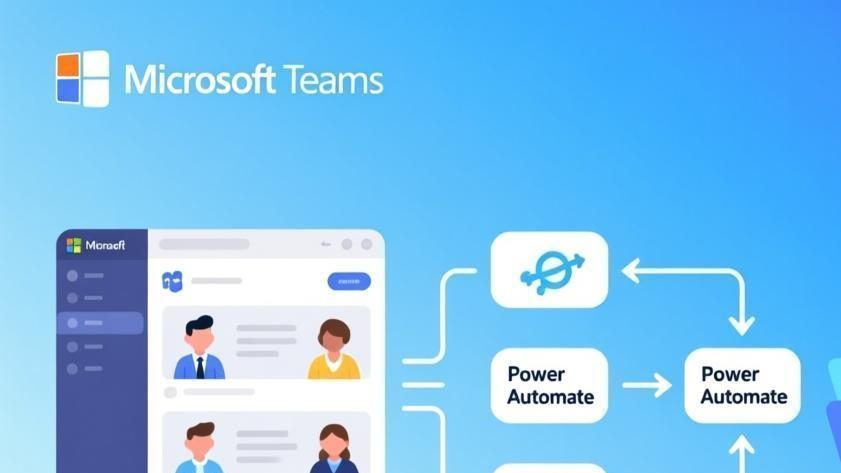
几个我用得最多的内置机器人
Who机器人是我每天都要用的。在聊天里输入@Who加上部门或职位,比如”@Who 项目经理”或者”@Who 市场部”,它会自动返回匹配的成员名单。比去通讯录里翻快得多,尤其是在你不记得对方名字只知道职位的时候。我之前要找一个负责华东区销售的同事,用Who机器人一搜就找到了,不然得在通讯录里翻半天。
Polly用来做快速投票和调查。设置问题和选项,团队成员一键回复,结果自动统计以图表展示。我们团队用Polly收集团建活动方案、午饭吃什么之类的意见,比在群里刷屏讨论高效太多了。结果出来之后还能直接在频道里分享图表,一目了然。
2026年新出的”每日头条”机器人我也觉得挺实用——自动汇总你未读的频道消息,每天早上发到你的个人聊天里。有时候一天不在电脑前,回来打开Teams看到几百条未读消息不知道从哪看起,有了这个机器人就能快速了解漏掉了什么重要信息。”帮助”机器人也不错,在聊天里输入@帮助可以查Teams功能使用方法,适合刚上手的新人。
应用商店里的机器人怎么选
点Teams左侧的应用图标进应用商店,搜功能关键词就能找到大量机器人和应用。添加的时候选择范围——加到频道里还是作为个人应用。加到频道后成员通过@机器人名称触发交互,个人应用在左侧导航栏直接对话。
2026年热门的几个:Trello(在Teams里管看板任务)、Asana(项目管理集成)、GitHub(代码仓库通知和PR审查提醒)、SurveyMonkey(频道内问卷调查)。安装前看一下评分和评价,确认功能符合需求。不建议一股脑装一堆机器人,装多了团队频道里@列表会很长,反而影响使用体验。
第三方机器人安全评估不能跳
安装前至少检查四件事:发布者是不是知名企业或微软验证的开发者(蓝色勾选标记);请求的权限范围是不是合理(如果一个小投票工具要求读取所有频道消息,那就有问题了);隐私政策和数据存储位置是否合规(数据存在国内还是海外,是否符合你们公司的合规要求);用户评价里有没有安全问题的报告。
我们IT部门后来搞了个”机器人白名单”,只有经过评估的才能装。虽然初期审批流程拖慢了速度,但从安全角度看是值得的——你不想让一个来路不明的机器人读走公司敏感数据。对于个人来说,至少看看权限范围和发布者信息再装。
Power Automate入门:从第一个工作流开始
工作流的三个基本组成部分
Power Automate的核心概念很简单,就三样东西:触发器(什么时候启动)、条件(满足什么条件才继续)、动作(执行什么操作)。
举个例子:触发器——”当频道中有新消息时”;条件——”消息包含关键词#重要”;动作——”发送通知到指定频道”。配好了保存,只要有人发了带#重要的消息,系统自动转发通知。整个过程不写代码,全是图形化配置。
工作流类型分三种:自动化流(事件触发自动执行,最常用)、即时流(手动触发,比如点一个按钮执行)、计划流(定时执行,比如每天早上9点)。Teams自动化场景主要用自动化流和计划流。
跟着做一个”重要消息通知”工作流
打开Power Automate(automate.powerplatform.microsoft.com)→创建→自动化流。触发器选”When a new message is added to a channel”,配置目标团队和频道。加个条件判断消息内容是否包含特定关键词。然后加动作——选”Post message in a chat or channel”,填好目标频道和消息内容。保存命名,自动激活。
第一次做大概要15分钟,后面类似的流程5分钟就能搞定。Power Automate的好处是一旦配好就不需要再管了,7×24小时自动运行。
不用从零开始,模板库里抄就行
Power Automate有大量预构建模板,搜”Teams”就能看到一堆。我常用的几个:会议准备提醒——会议前30分钟自动发提醒到频道附议程;每日站会创建——每天上午9点自动发站会消息;新人入职欢迎——新成员加入团队时自动发欢迎消息和团队使用指南;消息摘要——每周五自动汇总本周重要消息发给管理层;文件审批——新文件上传时自动发起审批请求。
选模板之后填好你们具体的团队和频道参数就能跑,连触发器和动作都不用自己配。建议先从模板开始用,熟悉了之后再自定义更复杂的流程。模板的好处是经过验证,跑起来不容易出错。
复杂工作流设计
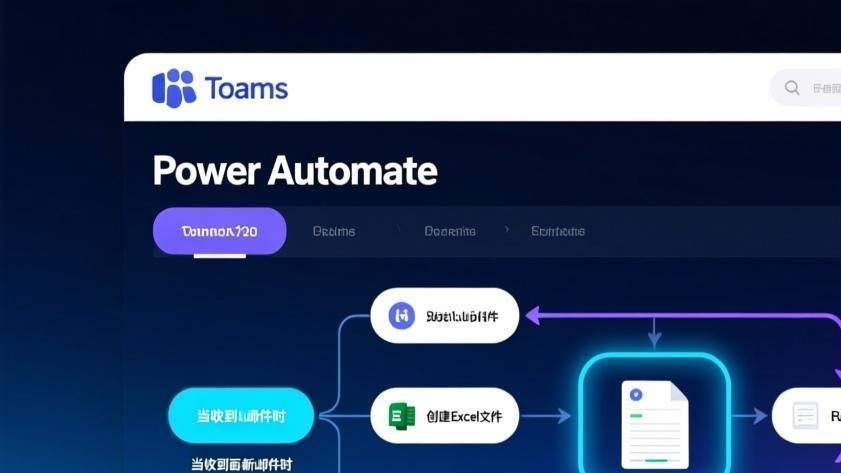
多步骤条件分支
简单的一触发一动作解决不了所有问题。我配过一个”客户咨询自动化处理”的工作流:频道收到包含”客户咨询”标签的消息后,根据消息中的产品类别路由——A产品发到A支持频道并创建Planner任务,B产品发到B支持频道并邮件通知负责人。任务完成后自动回复原始消息”您的问题已处理”。
Power Automate支持在流程中加任意数量的步骤和条件判断,还支持并行分支(同一条件下同时执行多个动作)和循环(对一组数据逐一操作)。比如同时发Teams消息和邮件通知,或者遍历SharePoint列表中的所有待审批项目逐一发送审批请求。复杂的业务流程基本都能覆盖。
连接外部服务
Power Automate能连的外部服务超过1000个。我试过的几个实用的集成:Salesforce有新商机自动发通知到Teams频道;Jira有新Bug自动在开发团队频道创建消息并分配任务;GitHub有新Pull Request自动发审查提醒;Slack和Teams之间同步关键消息。
对于需要同时用多个工具的团队,这种跨平台自动化省了大量手动同步的工作。创建跨服务集成的方法:在Power Automate里选对应连接器添加触发器和动作,然后配置参数。首次使用某个连接器需要OAuth授权,授权后跨所有工作流复用,不用重复配置。
AI Builder:不会写代码也能用AI
AI Builder是Power Automate里的AI功能模块,提供预训练模型。在Teams场景里能做的事包括:自动给消息分类(需求、Bug报告、咨询)然后路由到对应频道;从消息里提取关键信息(客户名称、产品型号、紧急程度)填入SharePoint表单或发送给对应系统处理;分析频道消息的情感倾向,当检测到大量负面情绪时自动通知管理者关注团队氛围;从上传的PDF或图片中提取文字内容填入数据库。
这些AI功能用起来比你想的简单——选模型、配参数、接入工作流,几分钟搞定。不需要机器学习背景。但AI Builder功能在免费版不可用,需要Power Automate Premium或包含在E5许可证中。
Copilot在自动化里能帮你做什么
用自然语言描述需求,让Copilot帮你建
2026年Power Automate集成了Microsoft Copilot,可以直接用自然语言说你要什么。比如输入”当Teams中有人@我时,自动创建一个OneNote笔记记录这个消息并通知我”,Copilot会自动分析需求并生成工作流的草稿——包括触发器、条件判断和动作步骤。
你只需审查和微调Copilot生成的草稿,确认无误后保存即可运行。对于复杂的工作流需求,Copilot可以分步引导你完成配置——先帮你选正确的触发器,再逐步添加条件分支和动作。这种AI辅助创建方式大幅降低了Power Automate的使用门槛,让非技术人员也能快速创建自动化工作流。
Copilot还能帮你调试和优化
已有工作流出问题了,可以问Copilot”帮我找找这个工作流为什么会失败”。它会分析工作流逻辑、检查连接器状态和执行历史日志,给出诊断建议和修复方案。Copilot还能主动建议优化——比如”这里有重复步骤可以合并”、”建议加错误处理步骤提高可靠性”。
对于性能问题,Copilot可以分析工作流的执行时间并提出优化建议。我试了一下把一个偶尔失败的工作流给Copilot看,它指出了连接器认证过期的问题和一处逻辑漏洞,修完之后确实再没失败过。不过Copilot的分析结果建议自己验证一下再应用,不能完全盲信。
你可能会遇到的问题
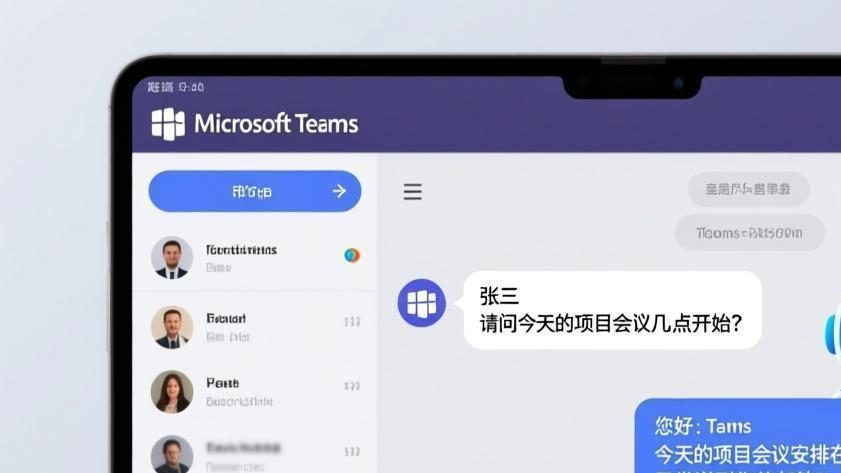
自定义机器人怎么创建?
用Microsoft Bot Framework开发:在Azure门户注册Bot Channels Registration获取ID和密码→用Bot Framework SDK(C#/JavaScript/Python)写业务逻辑→部署到Azure App Service或其他托管平台→在Azure AD中配置应用权限范围→最后在Teams应用清单(manifest.json)中定义机器人并上传。整个过程对开发能力有一定要求。
如果没有开发资源,可以用Power Virtual Agents——无代码的对话机器人构建工具。通过图形化界面定义对话流程和分支,无需编写代码就能创建简单的自定义机器人。适合需要一些特定对话逻辑但没有开发团队的场景。
免费版和付费版差多少?
免费版(Microsoft 365自带的)每个用户每月750次运行额度,支持所有内置连接器。付费版(Premium,包含在E3/E5或独立购买)运行额度更高,支持Premium连接器(Salesforce、ServiceNow、Jira这类企业级服务)、AI Builder功能、更复杂的条件逻辑和数据处理功能。如果你需要连接多个外部企业系统或使用AI功能,得用付费版。对于只需要内部Teams自动化的小团队,免费版通常够用。
机器人会偷看我的消息吗?
合规的机器人只处理被@提及的消息,不会主动读你没@它的消息。但安装时授予的权限决定了它的理论访问范围——如果给了读取所有频道消息的权限,它技术上可以处理所有消息。建议只装经过安全评估的机器人,并审查其请求的权限范围是否符合功能需求。组织管理员可以在Teams管理中心的全局设置中控制哪些机器人可以被安装。
工作流执行失败怎么排查?
Power Automate的工作流编辑页面有”运行历史”,能看每次执行的详细记录——每个步骤的执行状态、执行时间和输入输出数据。失败步骤标红,点进去看具体错误。最常见的原因三个:连接器认证过期需要重新授权;权限不足(机器人或服务账号缺少必要的权限);数据格式不匹配(工作流期望的格式和实际输入不一致)。建议在工作流里加”错误处理”步骤——某个步骤失败时自动发通知邮件或Teams消息给运维,确保及时发现和处理。
怎么给团队快速部署常用工作流?
最快的方法是Power Automate的解决方案包(Solution)功能。管理员创建包含工作流的解决方案包,通过Power Automate的共享功能部署到目标团队。另一种方法是用PowerShell脚本批量创建工作流——使用Power Automate的REST API将预定义的工作流模板部署到多个团队。对于大型组织,建议建立一个内部”自动化模板库”,集中管理和分发经过验证的工作流模板,各团队按需选用和配置。这样既保证质量又避免重复造轮子。
AI Builder在实操中的几个坑
虽然AI Builder开箱即用,但在实际部署中还是有一些需要注意的地方。文本分类模型的准确率取决于你的训练数据——如果用默认的通用模型处理特定行业的消息,分类结果可能不太准。建议用你们团队的真实消息数据做一次评估,看看分类准确率是否满足需求。如果不够高,可以考虑上传自定义训练数据来微调模型。
实体提取功能在处理格式不统一的消息时容易出错。比如客户名称可能是”张总”也可能是”Zhang总”或者全名,如果正则表达式覆盖不全就会漏提取。建议在部署前收集你们团队常见的数据格式,确保提取规则覆盖到。情感分析功能在中文场景下的准确率还行,但不要完全依赖它做管理决策——把它当参考指标比当决策依据靠谱。
工作流监控和性能优化
工作流配好之后不是就放任不管了。建议定期查看Power Automate的运行历史面板,关注几个指标:工作流执行成功率(低于95%就需要排查)、平均执行时间(如果突然变慢可能是连接器性能问题)、最常失败的动作步骤(针对性地优化)。
性能优化方面,我总结了几条经验:减少不必要的条件判断层级——嵌套太深的条件分支会增加执行时间和出错概率;能用并行分支的不要串行——多个互不依赖的动作同时执行比一个一个跑快得多;避免在循环里嵌套太复杂的操作——循环体越简单越好,复杂逻辑放循环外处理。对于触发频率很高的工作流(比如每条消息都触发),注意设置适当的节流——Power Automate默认有一些限制,但高频触发可能导致运行额度快速消耗。
团队自动化推广的策略
如果你想把自动化推广到整个团队或组织,不要一上来就让大家学Power Automate。我的做法是先在IT团队里跑通几个高频场景,做出效果之后演示给其他部门看——”你看,我们日报提醒、新人欢迎、会议纪要全自动化了,你们要不要也试试”。当别人看到实际效果的时候,接受度会高很多。
建立内部的自动化模板库也很重要——把经过验证的工作流模板集中管理,按场景分类(通知类、审批类、数据同步类),配上使用说明文档。各团队需要的时候直接选用和配置,不用从头创建。这样既保证了工作流的质量和一致性,也降低了推广门槛。建议指定一个自动化负责人或小组来维护模板库,定期更新和优化。
几个值得推荐的Teams自动化场景
除了前面提到的日报提醒和新人欢迎,我再分享几个我觉得特别值得做的自动化场景。首先是”假期通知”——当某个成员在Outlook里设置了”不在办公室”自动回复时,自动在相关团队频道里发一条通知,告诉大家该成员休假中,如有紧急事务联系谁。这个自动化能减少很多”找某个人找不到”的尴尬。
其次是”项目里程碑提醒”——当Planner中的某个任务标记为完成时,自动在项目频道里发一条进度更新消息。这样项目的关键节点进展不需要人工汇报,系统自动同步到频道让所有人知道。对于跨多个团队的大型项目,这种自动化信息同步特别有价值。
第三是”文档审批自动化”——在SharePoint中上传了新文档时自动在Teams频道中发起审批请求,指定审批人。审批完成后自动更新文档状态为”已批准”并通知相关人员。整个审批流程从提交到完成不需要人工催办,系统自动推动每一个环节。
从零开始搭建团队自动化的路线图
如果你是刚开始接触Teams自动化,我建议按照以下顺序来:第一步,先用现成的模板跑几个基础场景(日报提醒、新人欢迎、会议提醒),感受一下自动化的效果。第二步,用一个实际痛点来学习自定义工作流——比如”自动把重要消息转发到管理层频道”,从简单的开始。第三步,尝试多步骤条件分支——比如”客户咨询自动路由”。第四步,连接外部服务——比如和你们公司已经在用的CRM或项目管理工具集成。第五步,探索AI Builder和Copilot——用AI能力增强工作流的智能化程度。
整个过程大概需要两到三个月的渐进式学习。不要一上来就搞复杂的多步骤跨服务集成,先从最简单最直观的场景入手,有了信心和经验之后再逐步扩展。Power Automate的学习曲线不陡,但一口吃不成胖子,慢慢来效果更好。
最后想说的一点是:自动化工作流也需要维护。连接器授权会过期,业务流程会变化,组织结构会调整。建议每季度审视一次所有在运行的工作流,检查是否还有效、是否需要更新。一个没人维护的自动化工作流,出了问题没人知道,比没有自动化还糟糕。
最后想说一点:好的自动化不是把人完全替代掉,而是把那些高频低价值的重复操作接管了,让你把精力放在真正需要思考的工作上。我用了大半年Power Automate之后,最大的感受不是”省了时间”,而是”心态不一样了”——以前每天被琐事推着走,现在有精力主动思考团队流程还能怎么优化。如果你想开始,从识别每天在重复做的事情开始,先自动化最烦的那一件,效果立竿见影。
常见问题
Teams机器人和Power Automate有什么区别?
Teams机器人是一个可交互的对话式界面——你可以@它、让它执行任务、它回复你消息。Power Automate是自动化工作流引擎——它可以在后台”当X发生时自动做Y”,不需要用户主动触发。简单区分:你想”和它说话”→机器人;你想”让它自动干活”→Power Automate。
Teams内置的Workflows和Power Automate有关系吗?
Workflows就是Power Automate的Teams集成版本。从Teams应用商店安装”Workflows”后,可以在Teams内直接创建、触发和管理Power Automate流程。不需要打开Power Automate网页。Workflows支持在频道消息上直接触发流程(如”收到消息后自动创建Planner任务”)。
怎么做一个自动回复机器人?
最简单的方式:Power Virtual Agents(现在叫Microsoft Copilot Studio)→创建聊天机器人→设置触发短语和回复→发布到Teams。不需要写代码,全流程可视化配置。如果需要更复杂的逻辑(如查数据库、调API),用Azure Bot Service + Bot Framework SDK开发。
Teams机器人能读取频道里的所有消息吗?
取决于机器人注册时的权限范围。如果机器人有”Team.Read.All”或”ChannelMessage.Read.All”权限,它可以读取所有频道消息。管理员在Azure AD中可以审核和限制机器人的权限。注意——团队成员可以通过@机器人触发操作,但默认情况下机器人不能”偷听”不被@的消息。
机器人会取代Teams的人工操作吗?
对于重复性、流程标准化的工作——会的。例如审批流程、日报提交、请假申请这些完全可以自动化。但对于需要判断、沟通、协作的任务,机器人只起辅助作用。实际上组织里最成功的Teams机器人往往不是全自动的——它们把繁琐的步骤自动化后,把最终决策权留给人类。