为什么Teams屏幕共享会失败?先搞清根因
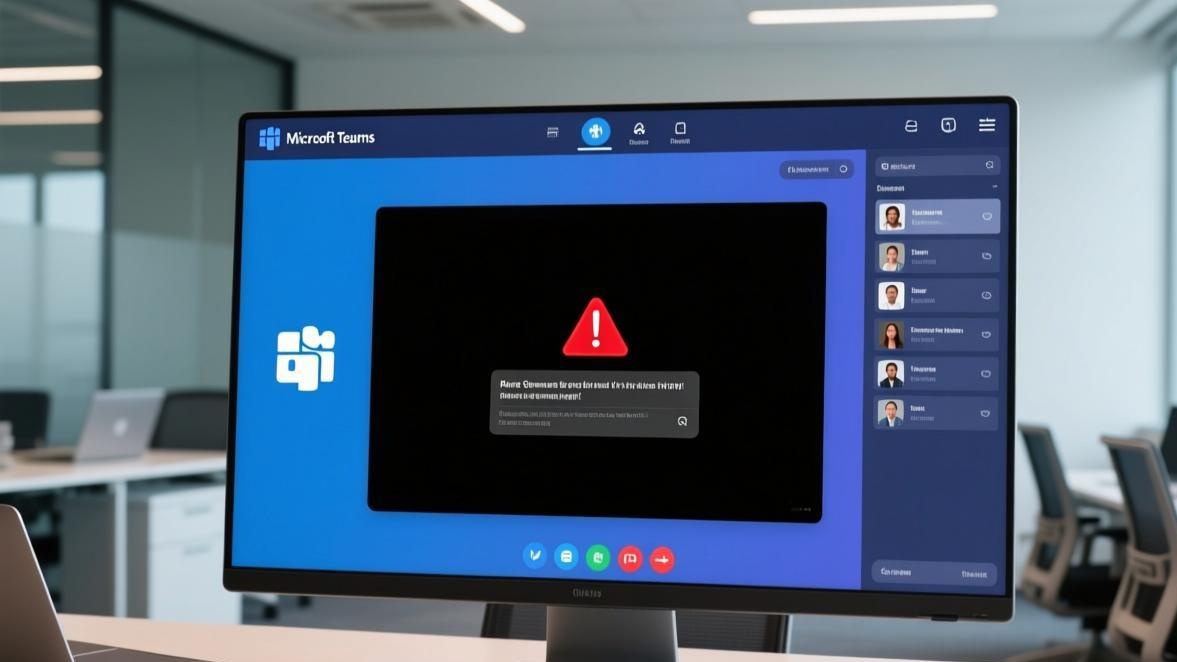
我在帮团队排查了不下50次Teams共享问题后,发现90%的情况都集中在三个原因上:权限冲突、显卡驱动不兼容、Teams自身缓存损坏。
剩下那10%比较隐蔽——比如Windows图形设置把Teams分配到了集显上、安全软件劫持了屏幕捕获通道、甚至某个后台录屏工具占着通道不放。
下面按从易到难、从最常见到最罕见的顺序,逐个讲怎么修。别跳步,按顺序试。
先做一件事:打开任务管理器(Ctrl+Shift+Esc),看看有没有残留的Teams进程。有时候Teams是”假关闭”——窗口关了但进程还在跑,这种状态下重新打开共享必定失败。有残留先结束任务。
方法1:检查Teams的屏幕共享权限
这步最简单,但跳过的人最多。Windows的隐私设置会拦截Teams对屏幕的访问。
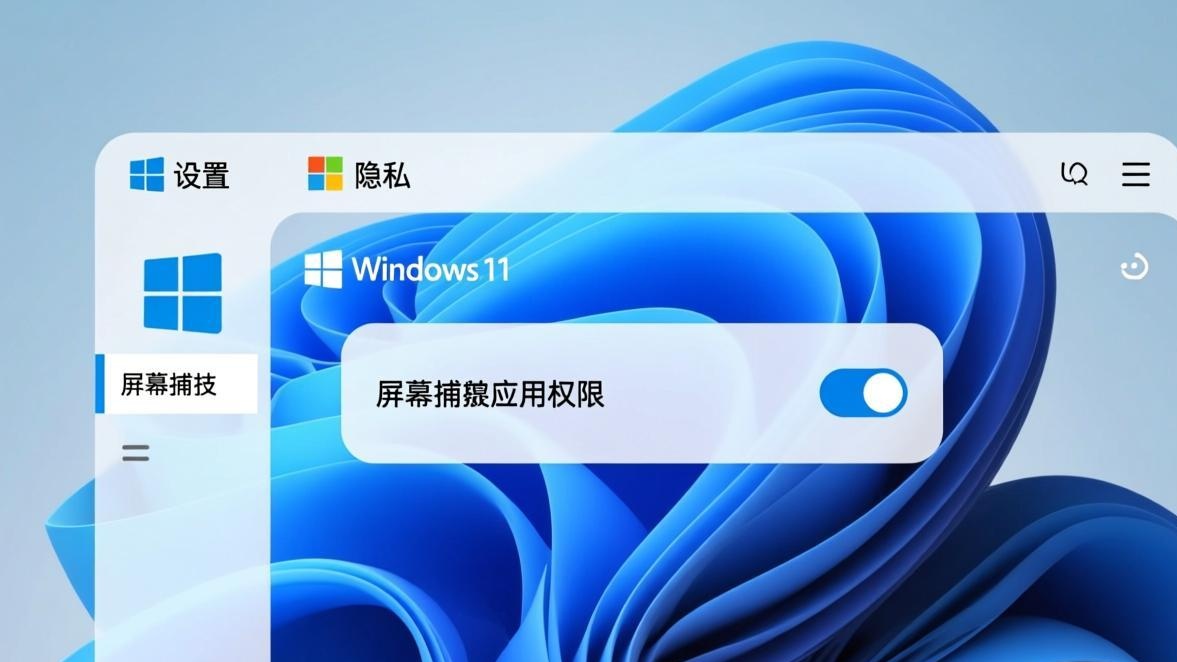
打开Windows屏幕捕获权限
Windows设置 → 隐私和安全性 → 屏幕截图和应用 → 确保”允许应用访问屏幕截图”为开。
检查Teams是否在允许列表中
同一页面往下滚,找到应用列表,确认 Microsoft Teams 是开启状态。如果装了两个Teams(个人版+工作版),两个都要开。
macOS用户检查系统权限
系统偏好设置 → 安全性与隐私 → 屏幕录制 → 勾选Microsoft Teams。macOS上这个权限默认是关的,第一次共享时应该会弹窗,但很多人点了拒绝。
改完重启Teams再试。还不行?往下看。
方法2:更新或回滚显卡驱动
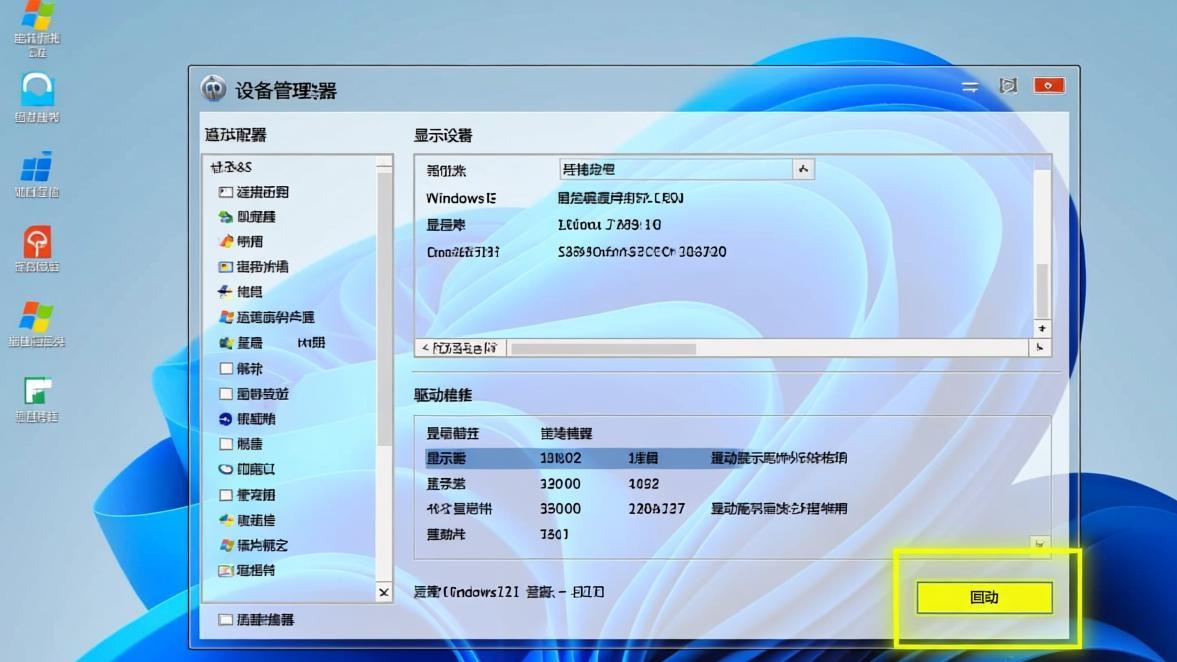
显卡驱动是Teams共享失败的第一大坑。尤其是双显卡笔记本(Intel集显+NVIDIA独显),Teams经常搞错该用哪块卡去编码屏幕流。
先更新到最新驱动
NVIDIA用户去官网或用GeForce Experience;AMD用户用Adrenalin软件;Intel集显去Intel官网。Windows自带的驱动更新不够新,别指望它。
更新完不行就回滚
有时候最新驱动反而有问题。我就遇到过NVIDIA 552.22版本下Teams共享直接花屏,回滚到上一个版本立刻好。去设备管理器 → 显示适配器 → 右键你的显卡 → 属性 → 驱动程序 → 回滚驱动程序。
双显卡本:强制Teams走独显
Windows设置 → 系统 → 显示 → 图形设置 → 浏览 → 找到 C:\Users\你的用户名\AppData\Local\Microsoft\Teams\current\Teams.exe → 选项 → 高性能。这步经常被忽略但对双显卡本至关重要。
方法3:关闭Teams的硬件加速
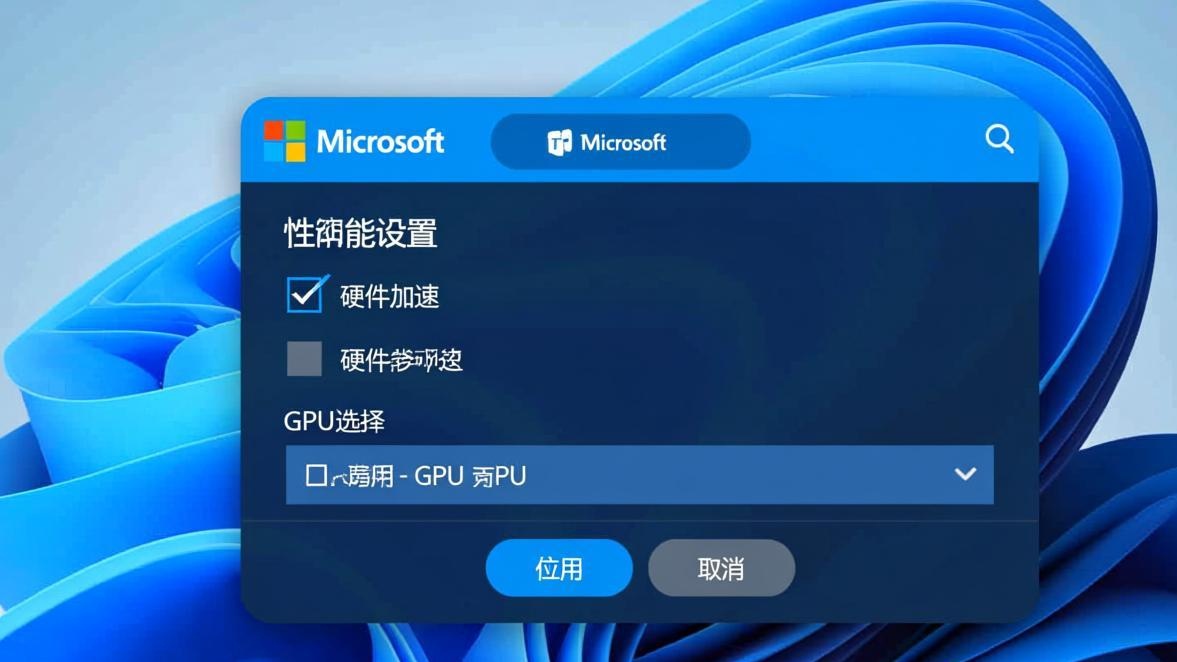
Teams内置了GPU硬件加速来渲染界面和编码视频流。功能本身是好的,但有相当一部分显卡型号下它会翻车。
Teams右上角三个点 → 设置 → 常规 → 取消勾选”禁用GPU硬件加速”。注意:新版本这个选项的位置可能会变,如果找不到,在设置里搜索”硬件加速”。改完重启Teams。
我个人的经验是:NVIDIA GTX 10系/16系的硬件加速兼容性最差,Intel 11代及以后的集显反而很稳定。如果你是老独显,建议直接关掉。
方法4:清除Teams缓存文件夹
Teams缓存损坏会引发各种莫名其妙的问题,屏幕共享失败只是其中之一。这个操作安全,不会丢聊天记录(记录存在云端)。
完全退出Teams
右下角任务栏找到Teams图标 → 右键 → 退出。这一步必须做,不然缓存文件被占用删不掉。
打开缓存文件夹
按Win+R,输入 %appdata%\Microsoft\Teams,回车。你会看到一堆文件夹:Cache、blob_storage、databases、IndexedDB等。
删除核心缓存
删除以下文件夹里的所有内容(不是删文件夹本身,是删里面的文件):Cache、blob_storage、databases、GPUCache、IndexedDB、Local Storage、tmp。
重启Teams测试
重新打开Teams,加入一个测试会议,试试共享桌面。注意只共享一个窗口试试——如果能共享单个窗口但不能共享整个桌面,问题指向显卡驱动或硬件加速。
方法5:检查Windows图形设置
Windows 10和11有一套”图形性能首选项”机制,会自动决定每个应用用哪块GPU。对Teams来说,这个决定经常是错的。
Windows设置 → 系统 → 显示 → 图形(滚动到底部)→ 在”自定义选项”里找到Microsoft Teams。如果没有,点”浏览”手动添加Teams.exe(路径见方法2的第3步)。
点Teams → 选项 → 选 “高性能”(即独显)。保存后重启电脑再试。如果改成高性能后更糟(比如画面撕裂),切回”让Windows决定”。
多说一句:桌面窗口管理器(dwm.exe)也在用GPU。Teams共享桌面时走的是dwm.exe的捕获管线,相当于Teams→dwm→GPU→编码→网络。这个链条上任何一个环节卡了都会失败。所以方法2、3、5其实都在修这个链条的不同节点。
方法6:修护或重装Teams
如果前面5招都试了还不行,Teams本身可能已经损坏——特别是经历过多次升级后,旧版本残留和新版本组件冲突。
先用Windows设置修复
设置 → 应用 → 已安装的应用 → 找到Microsoft Teams → 三个点 → 高级选项 → 先点”修复”。这个方法在Windows 11上修复成功率约50%,值得一试,毕竟只需30秒。
修复不行就重置
同一个页面点”重置”。这会清空Teams的所有本地数据(包括登录状态),但不会影响云端数据。重置后需要重新登录。
终极方案:彻底卸载重装
卸载Teams → 手动删除残留文件夹 %appdata%\Microsoft\Teams → 删除 %localappdata%\Microsoft\Teams → 重启电脑 → 从官网下载最新版安装。删残留是这步的关键,很多人只卸载不删残留,装回来问题原样复现。
方法7:排查软件冲突
有些软件会和Teams抢屏幕捕获权限。我实际遇到过以下冲突:
- OBS Studio — 开着OBS的时候Teams共享桌面偶发黑屏
- Zoom/腾讯会议同时运行 — 两个会议软件同时跑,其中一个共享大概率出问题
- NVIDIA ShadowPlay/GeForce Experience的”游戏内覆盖” — 它会注入显卡的捕获通道
- 某些VPN客户端 — 特别是带屏幕监控功能的远程办公VPN(如Zscaler、Cisco AnyConnect在某些配置下)
- Windows Game Bar(Xbox Game Bar) — 它的后台录制功能会占用捕获通道
排查方法很简单:关掉所有非必需的后台程序,特别是上面列的那些,再试共享。一个一个开回来就能定位到是谁在冲突。
关Windows Game Bar:设置 → 游戏 → Game Bar → 关闭”使用Game Bar录制游戏剪辑、屏幕截图和广播”。
常见错误代码速查
Teams屏幕共享失败时有时会弹出错误代码,对照这张表可以快速定位:
| 错误现象/代码 | 最可能原因 | 优先尝试 |
|---|---|---|
| 黑屏(你正常,对方看不到) | 显卡驱动/硬件加速 | 方法2 → 方法3 |
| “无法启动共享” | 权限或缓存问题 | 方法1 → 方法4 |
| 共享后立即闪退 | Teams损坏/软件冲突 | 方法6 → 方法7 |
| 能共享窗口但不能共享桌面 | 显卡驱动/图形设置 | 方法2 → 方法5 |
| 画面卡在某一帧不动 | 网络或硬件加速 | 方法3 → 检查网络 |
| 0xC0000005 访问冲突 | 内存或Teams损坏(常见于更新后) | 方法4 → 方法6 |
常见问题(FAQ)
Teams建议上行带宽至少1.5 Mbps用于屏幕共享(含视频)。实际测试,1080p共享桌面稳定需要上行2 Mbps以上。低于1 Mbps会出现卡顿或自动降画质。可以用Speedtest测一下上行速度。如果带宽够但还是卡,检查是否有其他设备在抢占上行(比如云备份、上传文件)。
浏览器版Teams用的是浏览器的屏幕捕获API,完全不依赖本地GPU加速和显卡驱动。这恰恰说明问题出在桌面版Teams的本地客户端——大概率是方法2(显卡驱动)或方法3(硬件加速)的问题。紧急会议可以先用浏览器版顶一下。
这是macOS隐私保护机制。去系统偏好设置 → 安全性与隐私 → 隐私 → 屏幕录制 → 勾选Microsoft Teams(需要点左下角锁图标输入密码才能改)。如果列表里没有Teams,先卸载再重装,第一次启动时会重新弹授权请求——这次点允许。
Teams有独立的”共享PowerPoint”功能,直接上传.pptx文件到会议中让大家翻页。如果共享桌面放映PPT黑屏,优先用这个内置功能:共享 → PowerPoint → 选择文件。这也不受显卡驱动影响,比共享整个桌面稳定得多。另外检查PPT的放映设置,确保不是在”演讲者视图”独占模式下播放。
最后说两句
Teams屏幕共享问题的排查本质上是在一个长链条上找断点:权限 → 捕获 → 编码 → 传输 → 对方解码。90%的断点在编码环节(显卡驱动、硬件加速),这就是为什么本文7个方法里有一半都在动GPU相关的设置。
实在修不好,临时方案:用Teams网页版(teams.microsoft.com)。网页版走的是浏览器渲染管线,完全跳过了本地客户端的显卡兼容问题。会议紧急的时候别死磕,切网页版先顶上,会后再慢慢排查。